律刃案件管理系统 - 软件使用说明书
版本 1.0 · 最后更新:2026年1月21日
系统简介
律刃案件管理系统是一款专为律师设计的综合性案件管理工具,集案件管理、AI 辅助、证据管理、知识库等功能于一体,帮助律师高效处理各类法律事务。
- 一案一号一页面:每个案件独立管理,录入便捷,检索方便
- AI 智能辅助:一键生成各类法律文书,智能法律问答
- 知识库管理:按案由分类的知识库,便于长期积累
- 证据管理:一键生成证据册,自动添加页码
- 多案件类型支持:刑事、民事、顾问、非诉、行政、仲裁等
1. 登录界面
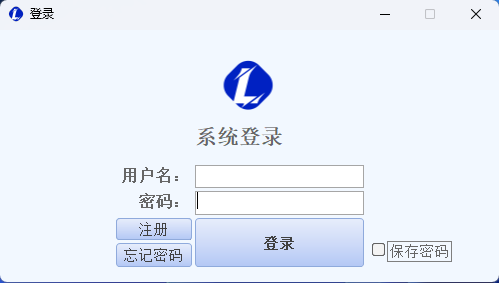
启动软件后首先进入登录界面。
- 输入用户名和密码
- 点击「登录」按钮进入系统
- 首次使用可点击「注册」按钮进入注册界面创建账号
2. 注册界面
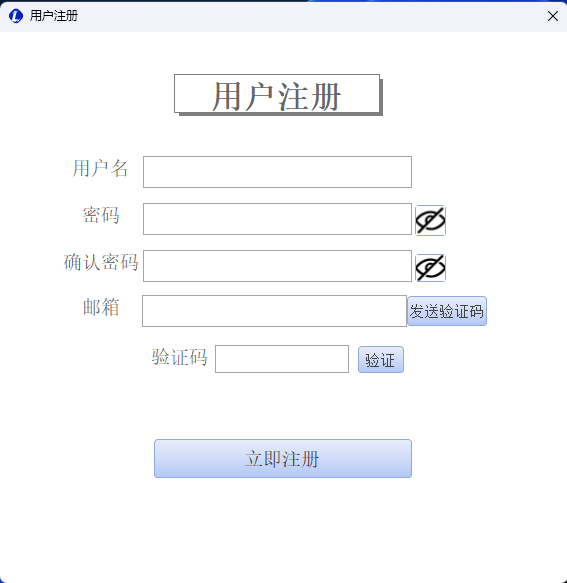
在登录界面点击「注册」进入注册界面。
- 填写注册信息(用户名、密码等)
- 完成账号创建后返回登录界面登录
3. 主界面
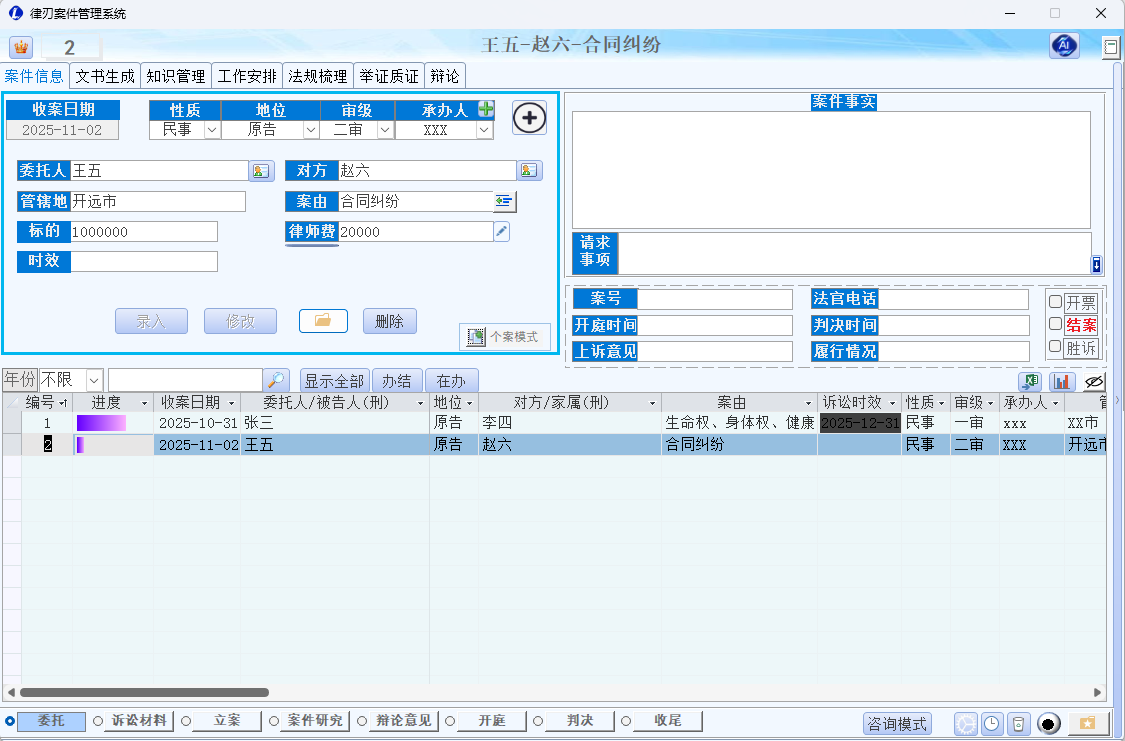
登录成功后进入主界面,是案件管理的核心操作区。
- 案件列表:左侧显示所有案件,可按年份、性质筛选,支持关键词搜索
- 案件详情区:选中案件后显示委托人、对方、案由、管辖地、案号、收案日期、承办人等
- 新建案件:点击「新建案件」填写案件性质、案件类型、案由等信息后保存
- 案件进度:根据案件性质显示对应进度节点,可单独标记
- 状态标记:可勾选「办结」「开票」「胜」等
- 支持编辑、删除、复制案件;「查看全部」可显示全部案件列表
4. 侧边栏界面
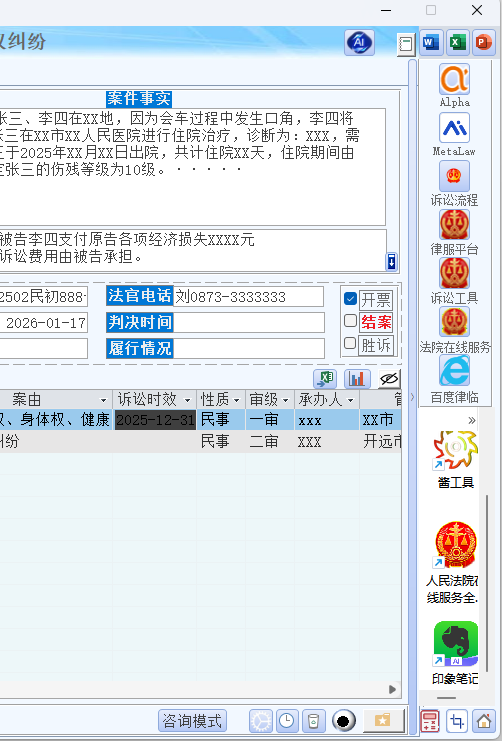
侧边栏用于快速切换各功能模块。
- 通过侧边栏可进入:案件信息、证据、待办、法规、知识管理、文书生成、AI、图表、便签、札记、文件、咨询、举证质证、辩论、执行要素、每次面板、全文预览、设置等
- 配合主界面的功能标签页,实现一案一号一页面的集中管理
5. 主体添加界面
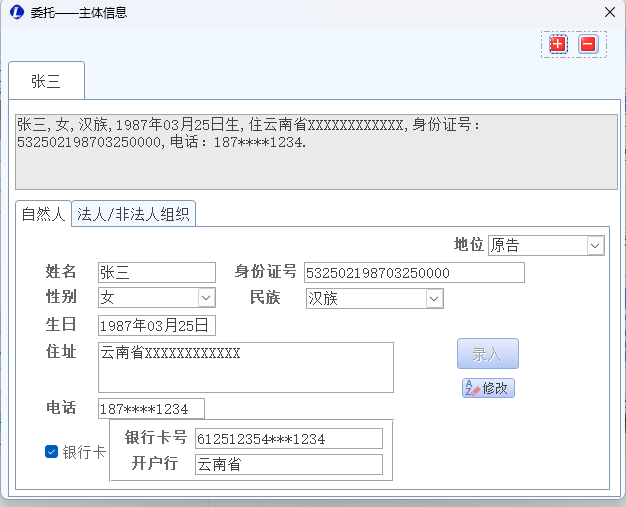
在案件详情页点击「添加主体」进入主体添加界面。
- 填写委托人/当事人信息:姓名(名称)、身份证号/统一社会信用代码、联系方式、地址等
- 点击「保存」完成添加
- 需先录入案件后再添加主体
6. 律师添加界面
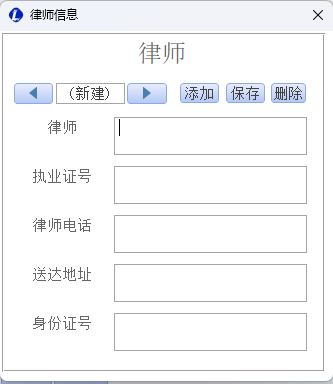
点击「添加律师」进入律师添加界面。
- 填写律师姓名、执业证号、联系方式、所属律所等
- 保存后可在案件中选为承办人
7. AI 界面
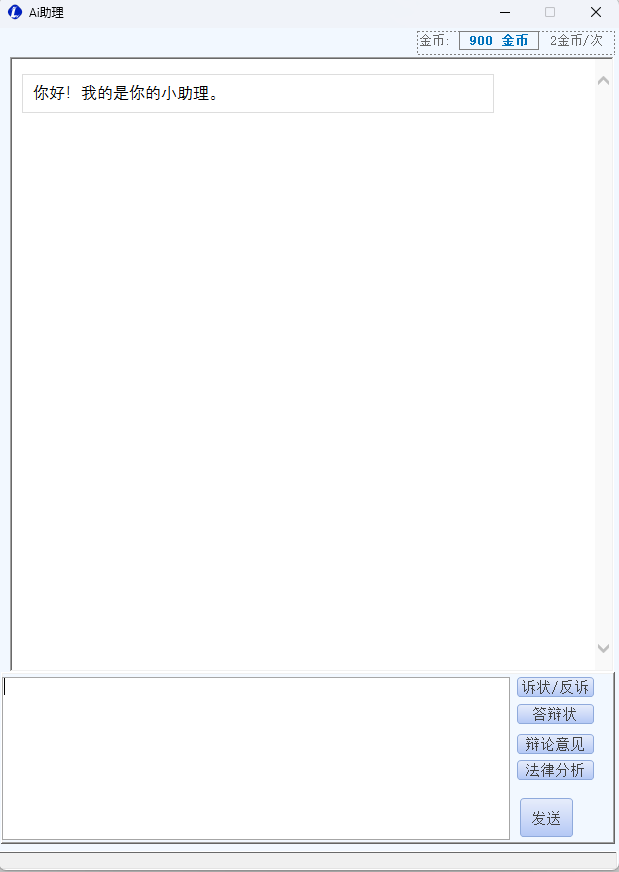
通过侧边栏或功能标签进入AI 界面,使用 AI 辅助生成文书与法律问答。
- 生成文书:选择起诉状、反诉状、答辩状、辩论意见、法律分析等,系统按当前案件信息生成初稿,可编辑、保存或导出
- 法律问答:输入法律问题并提问,系统结合案件与知识库回答,支持追问
8. 文书生成界面
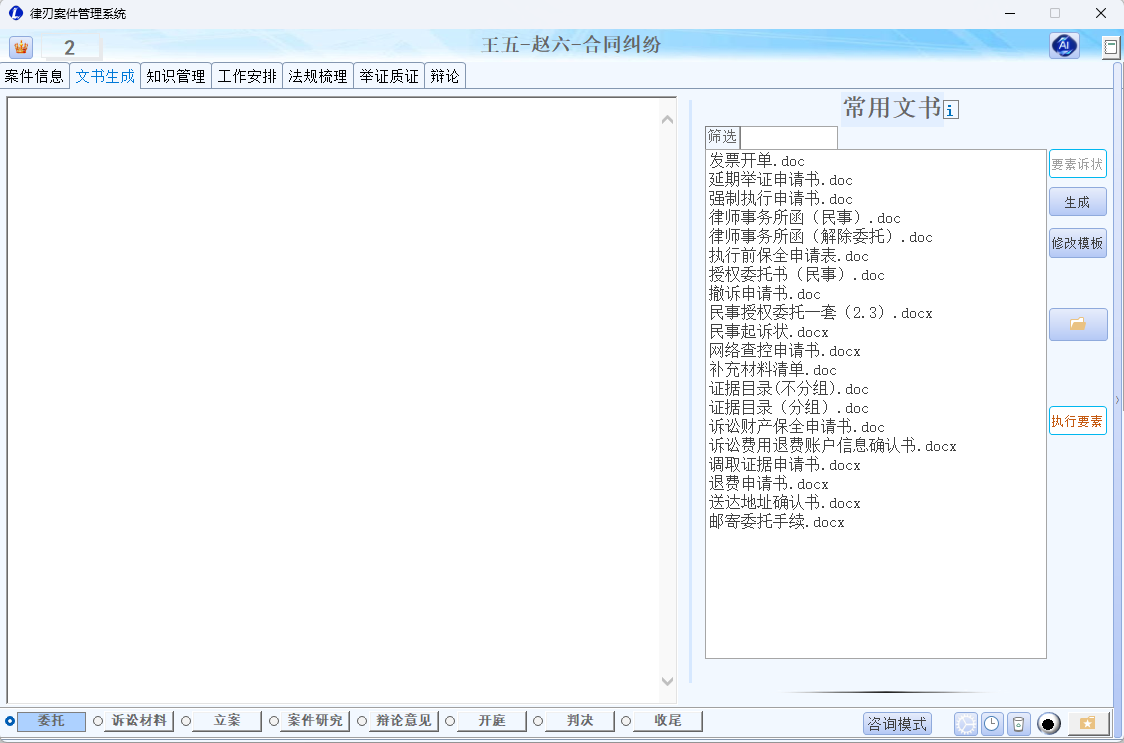
点击「文书生成」进入文书生成界面。
- 选择文书类型,系统将案件信息自动填入模板
- 可预览、编辑后保存或导出
- 模板支持变量占位符,如 {案件名称}、{委托人}、{对方}、{案由}、{管辖}、{案号}、{日期}、{承办人} 等
9. 修改模板界面
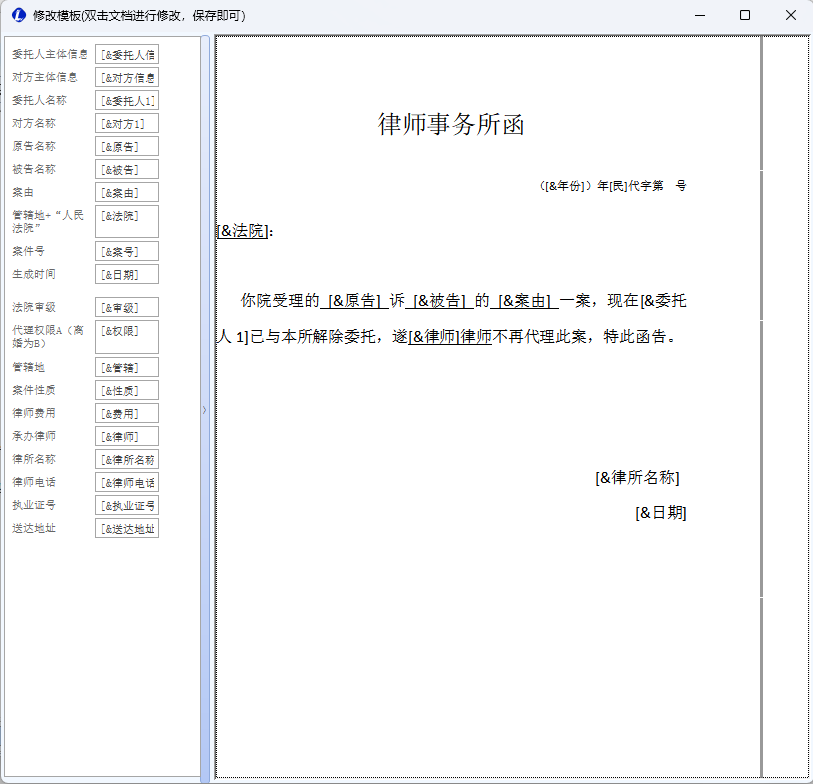
在文书相关功能中点击「修改模板」进入修改模板界面。
- 选择要修改的文书模板,编辑内容
- 使用 {案件名称}、{委托人}、{对方}、{案由}、{管辖}、{案号}、{日期}、{承办人} 等变量
- 保存后,文书生成将采用新模板
10. 知识管理界面
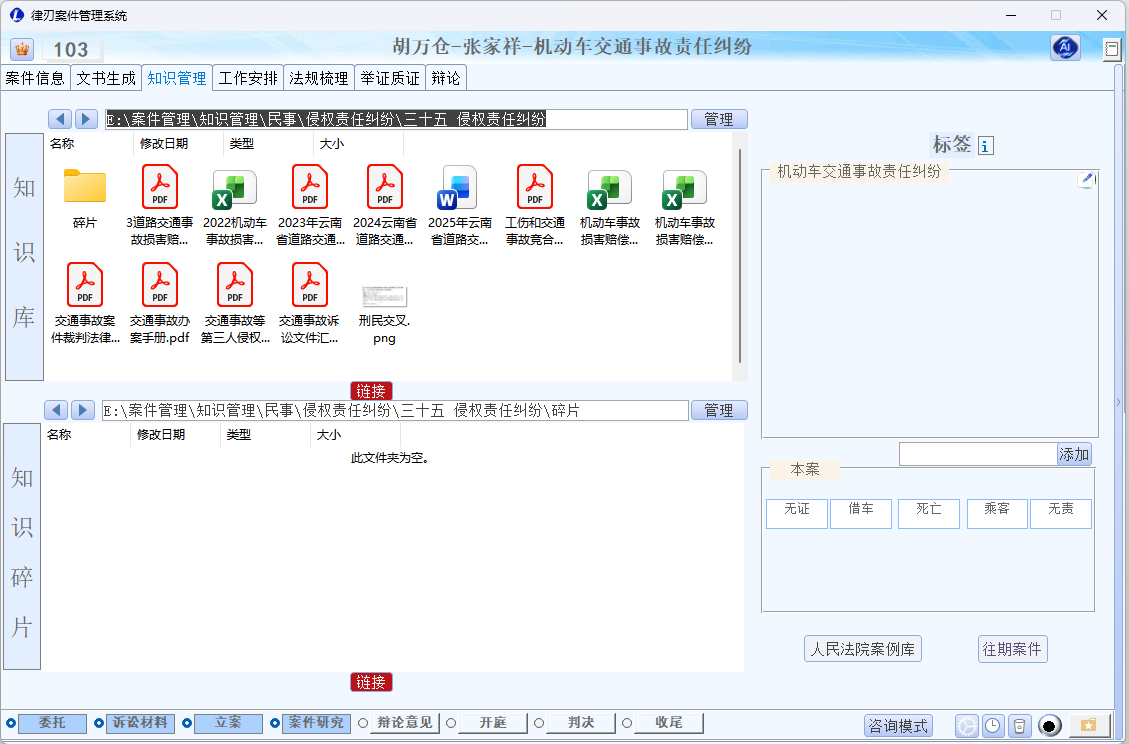
切换到「知识管理」标签进入知识管理界面。
- 添加知识:输入标题、内容,选择或输入案由标签,可加附件,保存后按案由归类
- 检索:按案由查看、关键词搜索、标签筛选
- 办案时可快速引用知识、插入文书,或导出知识库
11. 法规梳理界面
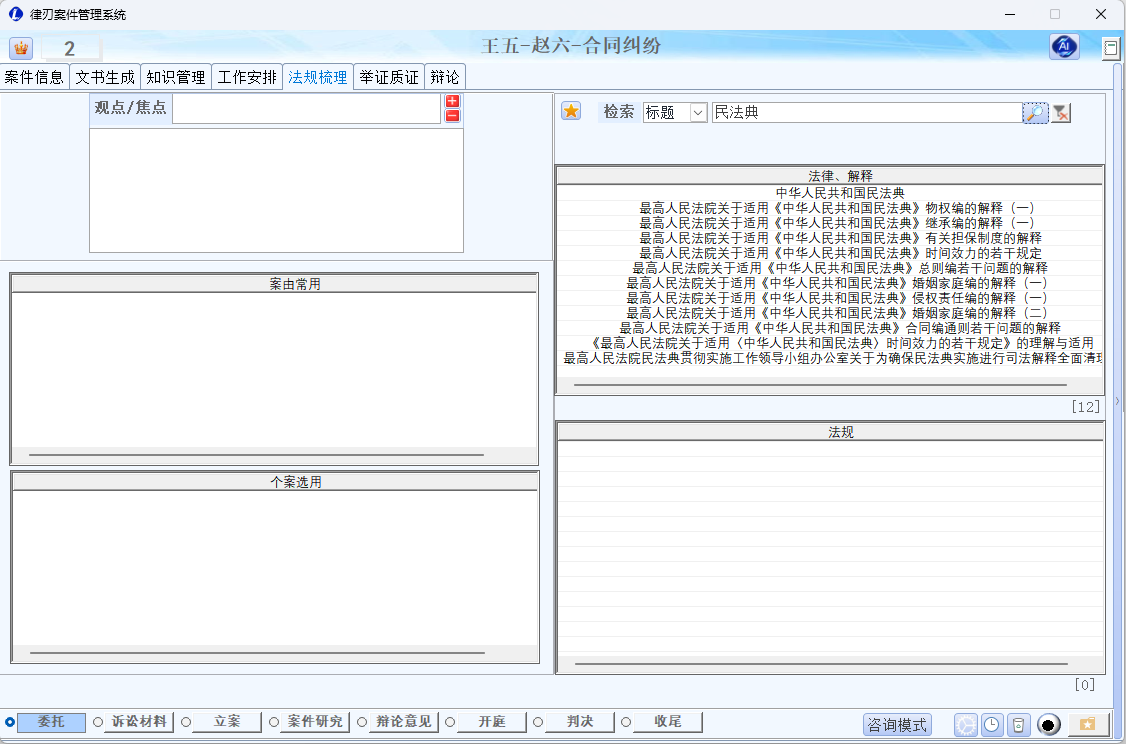
切换到「法规」标签进入法规梳理界面。
- 在搜索框输入关键词查询法规,点击条目查看详情
- 可添加常用法规、关联案由,便于按案由快速查阅
- 支持摘录关键条款,摘录内容可保存到知识库并在文书中引用
12. 工作安排界面
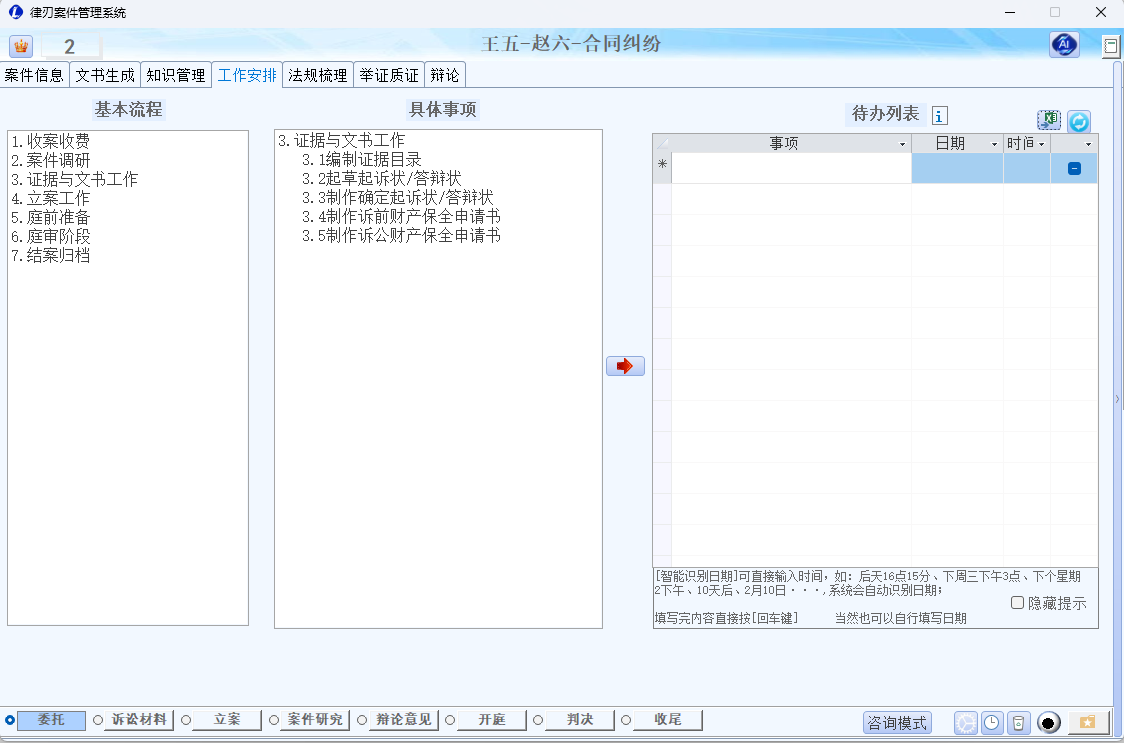
切换到「待办」标签进入工作安排界面。
- 查看、管理待办事项
- 添加待办:输入内容,设置提醒时间(如 3.15 表示 3:15);支持智能识别「后天16点」「下周三下午3点」「2月10日」等
- 可关联案件,支持标记完成、编辑、删除、按条件筛选
13. 案件文件管理界面
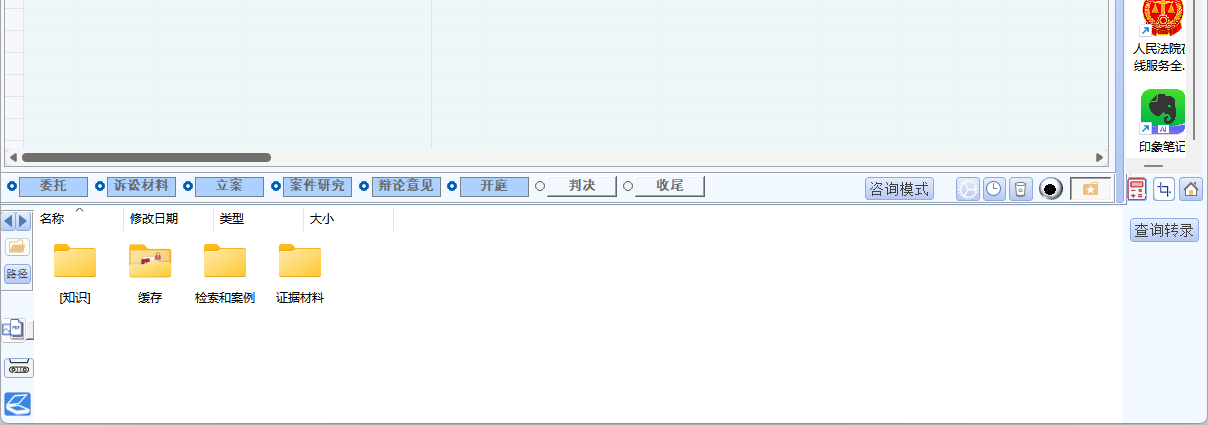
切换到「文件」标签进入案件文件管理界面。
- 查看、上传、打开、下载、删除案件相关文件,可创建文件夹整理
- 系统会将生成的文书、证据册等自动归档到案件文件夹,便于查找
14. 图表界面
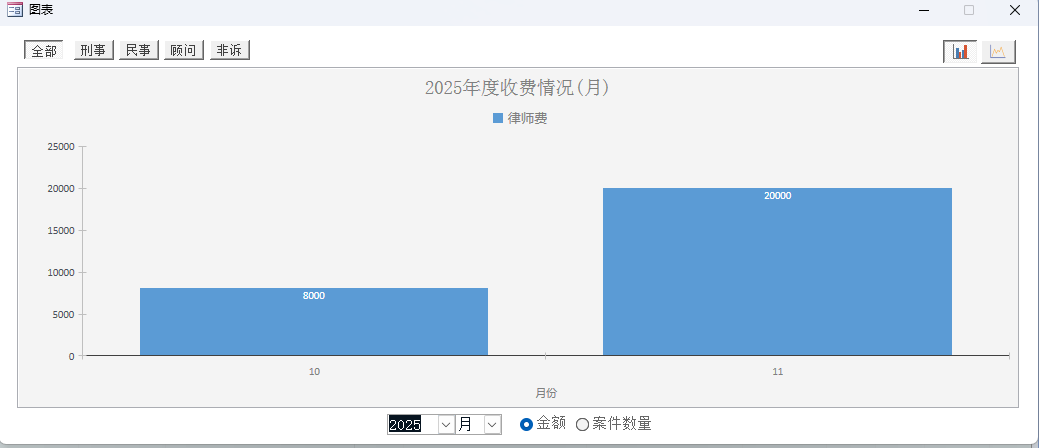
切换到「图表」标签进入图表界面。
- 查看案件数量、类型分布、进度、业绩等统计图表
- 便于团队或个人进行数据统计与展示
15. 便签界面
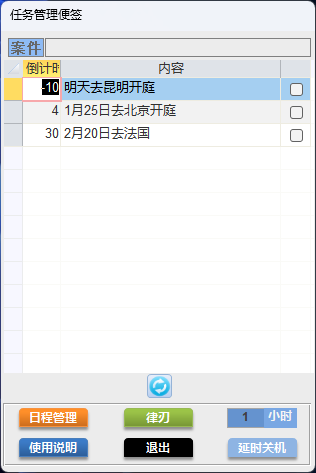
点击「便签」进入便签界面。
- 添加临时笔记与提醒,内容自动保存
- 支持多便签管理,随时记录零散信息
16. 札记界面
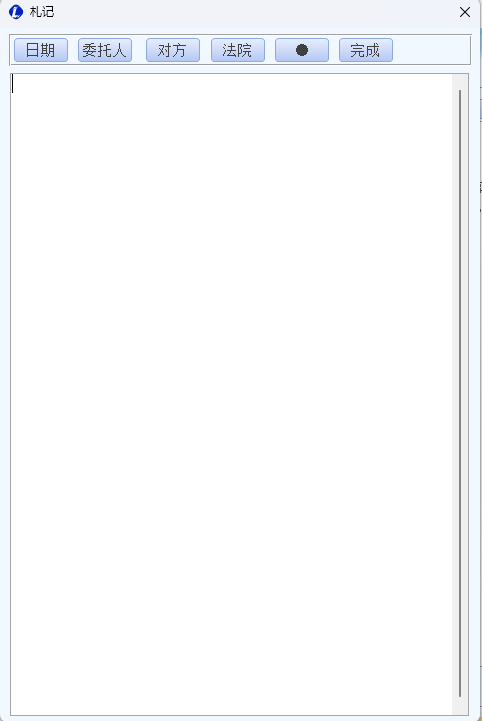
进入札记界面记录办案过程中的重要信息。
- 支持富文本编辑,可关联具体案件
- 适合做案情摘要、会议记录、思路整理等
17. 咨询模式界面
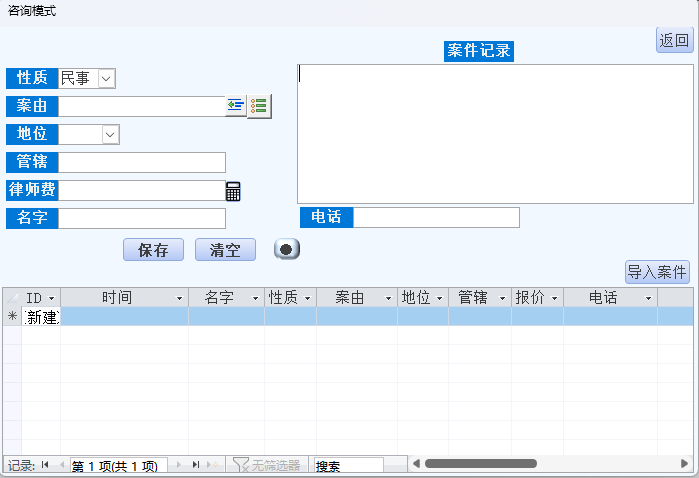
进入咨询模式界面处理法律咨询。
- 记录咨询内容与当事人信息
- 可快速创建咨询案件,并支持将咨询转为正式案件
18. 举证质证界面
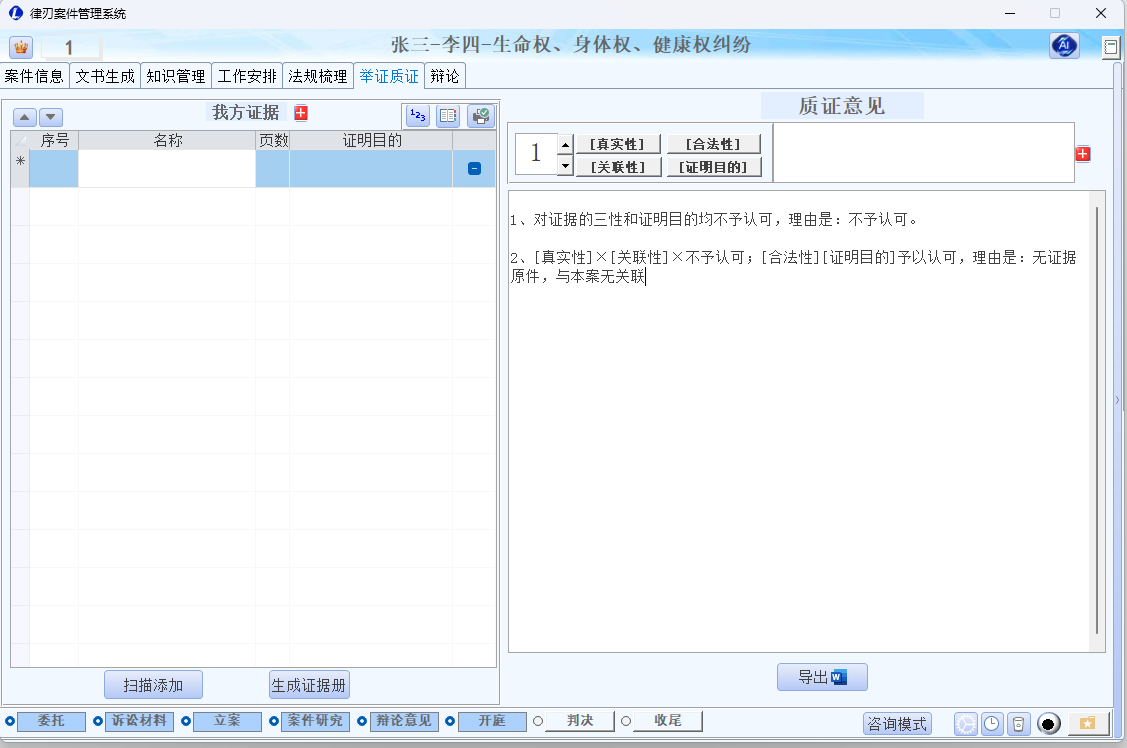
进入举证质证界面管理举证与质证意见。
- 维护我方举证清单与质证意见
- 可快速生成质证意见模板,支持批量处理
- 证据添加在「证据」标签:支持 PDF、JPG、PNG、BMP,可批量添加、调整顺序、生成证据册及导出证据目录
19. 辩论界面
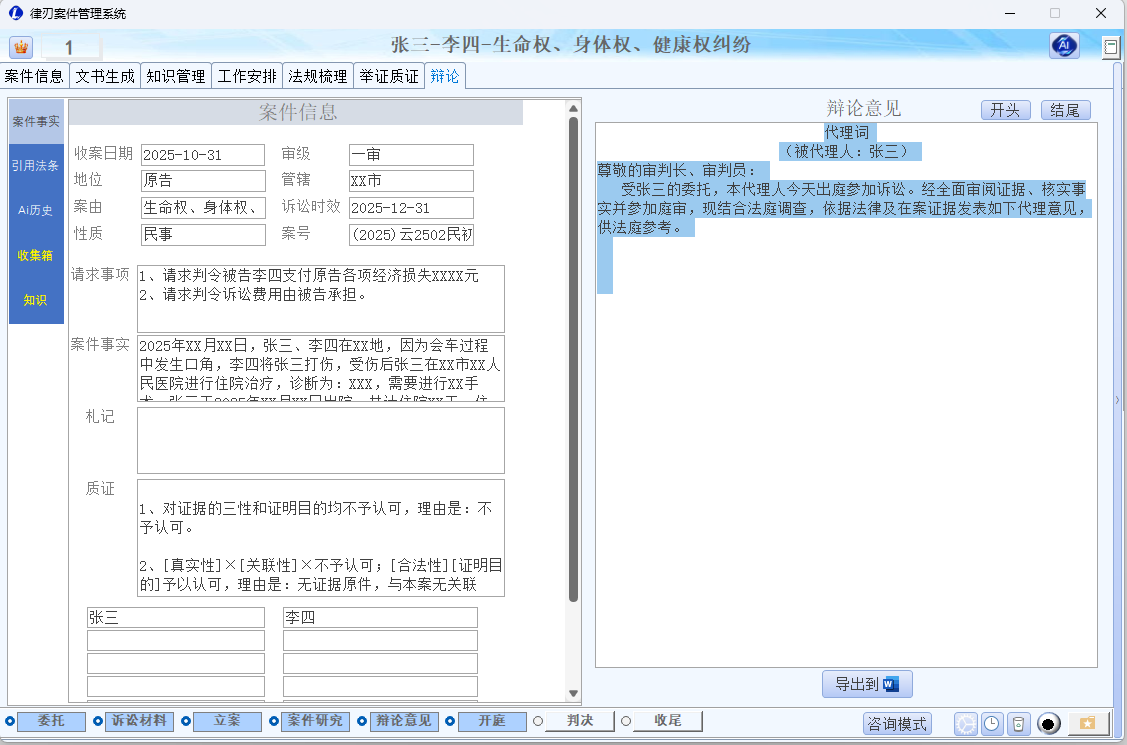
进入辩论界面准备辩论意见。
- 撰写、整理辩论意见,可引用证据与法规
- 支持生成辩论意见初稿,再配合 AI 或文书模板完善
20. 执行要素界面
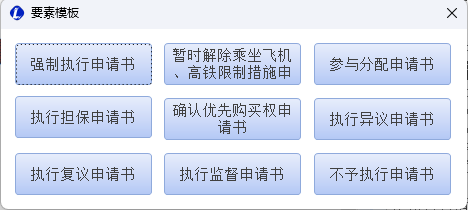
进入执行要素界面处理执行案件。
- 记录执行案件的关键要素与进度
- 可生成执行相关文书,便于执行阶段管理
21. 每次面板界面
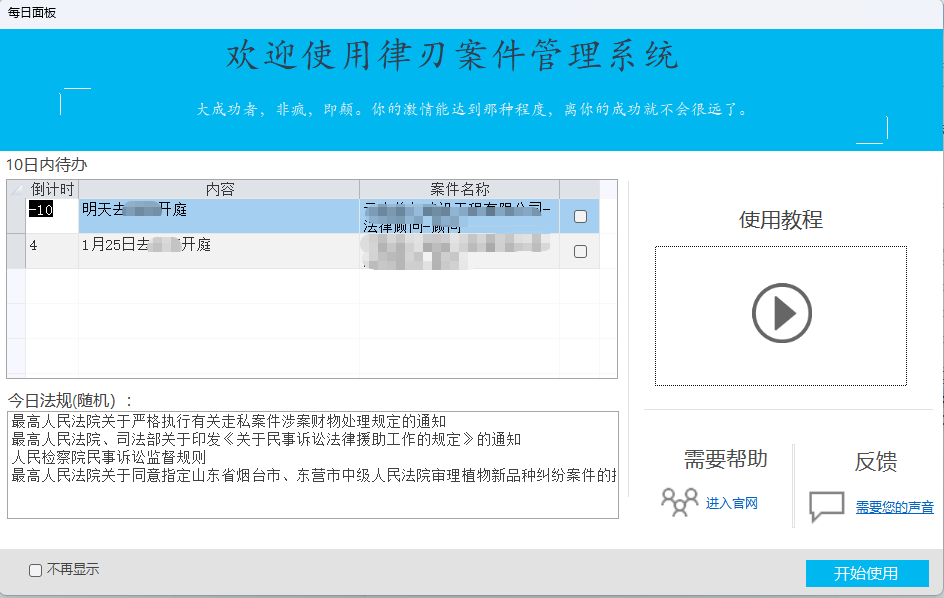
进入每次面板界面记录每次开庭或会议。
- 按次记录开庭/会议时间、参与人、要点等
- 可关联相关文件与证据,便于后续查阅
22. 全文预览界面
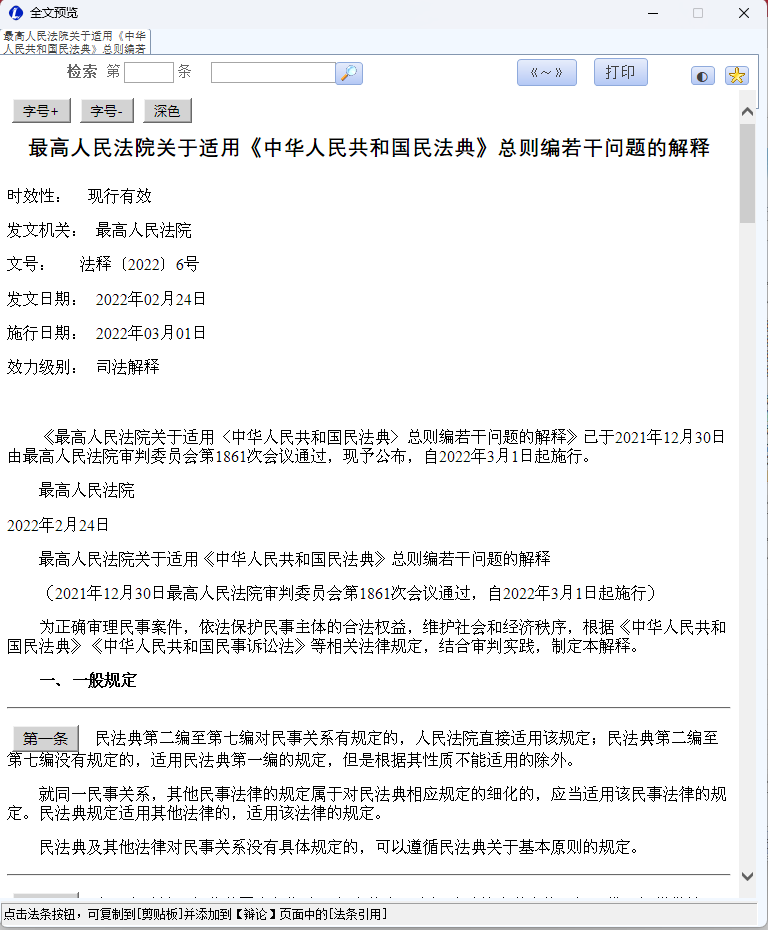
点击「全文预览」进入全文预览界面。
- 查看当前案件的完整信息汇总
- 支持导出为 PDF 或 Word,便于存档或打印
23. 设置界面
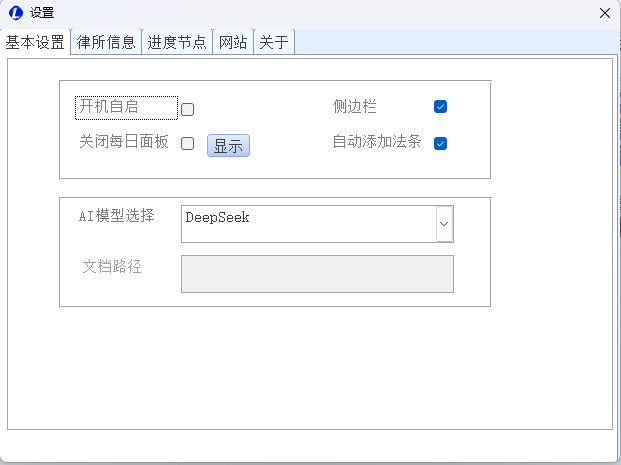
点击「设置」进入设置界面。
- 配置用户信息、系统参数、文件路径、打印选项等
- 可根据使用习惯调整各项偏好
24. 删除记录
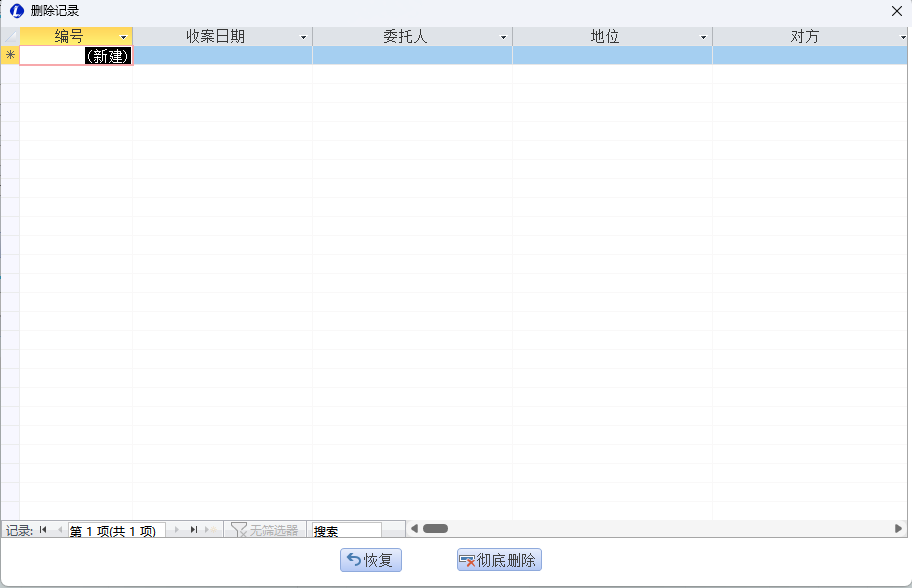
在案件列表等处删除记录时的操作说明。
- 选中要删除的案件或记录后,点击「删除」按钮
- 系统会弹出确认提示,确认后才会执行删除,请谨慎操作
常见问题
Q1:如何找回密码?
请联系系统管理员重置密码,或使用密码找回功能。
Q2:证据册生成失败怎么办?
检查证据文件是否存在、路径是否正确,确认 PDF 相关工具已正确安装,并查看系统提示信息。
Q3:AI 生成文书不准确怎么办?
尽量先完善案件信息,在 AI 提示中补充更具体的要求;生成后可手动修改,或多次生成后选用最合适的版本。
Q4:如何修改案件信息?
选中案件后,在案件详情区直接编辑,再点击「保存」。
Q5:证据文件路径错误怎么办?
若文件已移动或重命名,需重新添加证据;建议将证据统一存放在案件文件夹中。
Q6:如何导出案件数据?
使用「导出案件表」等功能,可导出 Excel 等格式,支持单个或批量导出。
Q7:知识库如何分类?
知识按案由自动分类,可添加多个标签,并通过标签筛选。
Q8:待办提醒不工作?
检查系统时间、提醒时间格式及设置中的提醒相关配置。
Q9:如何打印文书?
在文书预览界面使用「打印」,可设置打印参数,也可先打印为 PDF。
Q10:系统运行慢?
可清理无用数据、优化数据库,或联系技术支持。
律刃案件管理系统 · 云南律刃科技有限公司 · 文档版本 1.0